midjourney怎么用?Midjourney详细使用教程
注意:所有操作必须科学上网
注意:所有操作必须科学上网
注意:所有操作必须科学上网
一、注册账号
1、首先进入midjourney官网
https://www.midjourney.com/
2、注册discord账号
①注意出生日期一定要设置在2005年之前,即大于18岁,这样才能顺利注册。
②验证邮箱。在邮箱里找到验证登录链接验证一下即可(邮箱里如果打不开,就在浏览器打开验证链接,记得科学上网)。
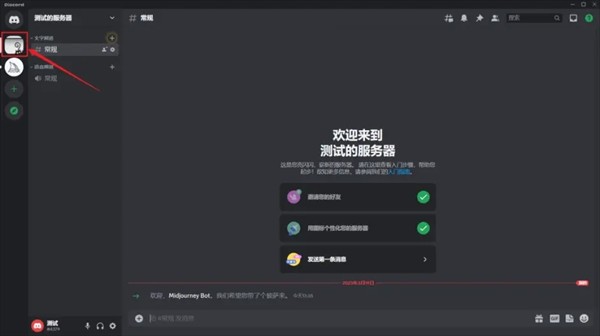
3、完成登录,进入主页
ok,完成以上步骤就已经成功注册好了,已经成功一半了,接下来教大家如何使用
二、服务器准备
Discord支持网页版、客户端、App多端使用,可以根据自己情况进入,我建议下个客户端比较方便。
1、将midjourney服务器添加到discrod
midjourney跟discord之间类似于小程序跟微信的关系
找到midjourney服务器,点击添加即可。没有的话可以直接搜索
上面如果有提示的话,就正常点击加入,然后验证一下即可
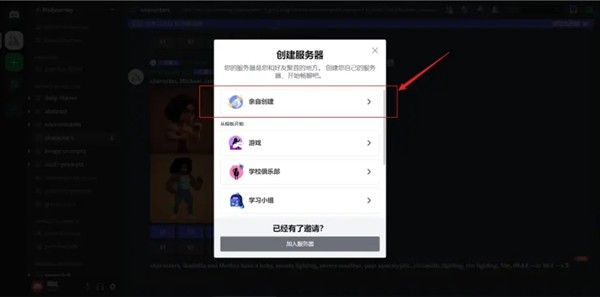
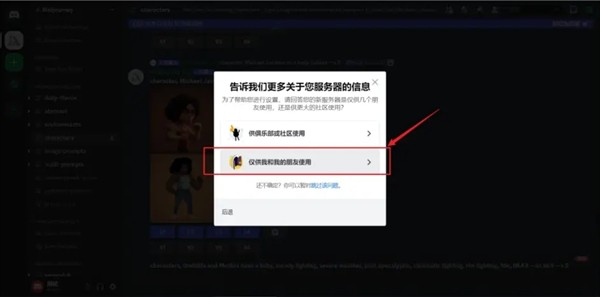
2、建立自己的服务器
可以看到左边已经把midjourney添加成功,但是如果直接在里面生图有时候会被刷掉,所以下面我们来建立一个自己的单独服务器。
①同样点击点击加号根据步骤操作
②建立成功后可以看到左边自己服务器的头像
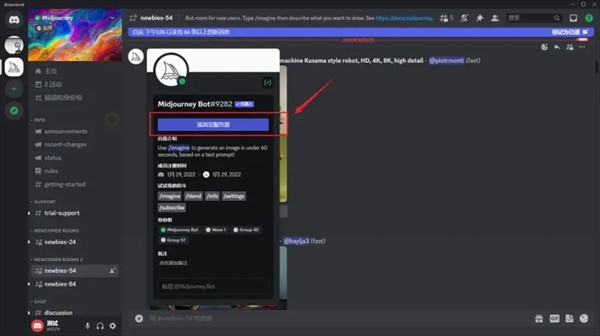
③将midjourney bot添加到自己的服务器,相当于建了个只有你和他的群聊
点击logo先回到midjourney的服务,在任意群组里面找到带有logo的【midjourney Bot】机器人头像单击。(这里可能需要翻一翻,还是比较好找的)
③找到后,单击头像,添加到服务器
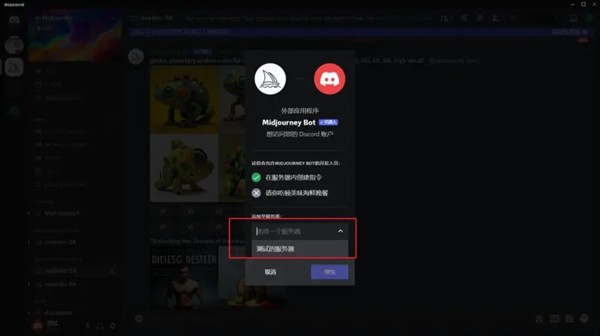
④选择刚刚自己创建的服务器
⑤授权成功后就可以回到自己服务器开始玩啦
以上就是做完了前期的所有准备工作,下面我们就开始讲如何Ai出图了,准备好了木有!!!
三、基础操作
想要玩好midjourney,首先要了解他的基本操作方法。先简单介绍一下基本操作区域和命令。
1、基本命令
/imagine
可以通过以下步骤来调取,熟练后可以直接在输入框打“/imagine”
我们来给一个最最基础的案例:
①生成一只猪的图片,在调用的命令框内直接输入: a pig
②完成输入后回车即可开始生成,【waiting to start】代表正在生成,耐心等待即可
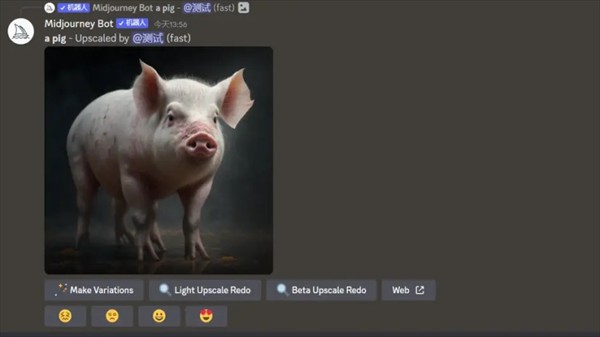
③可以看到已经生成成功了
2、基础操作
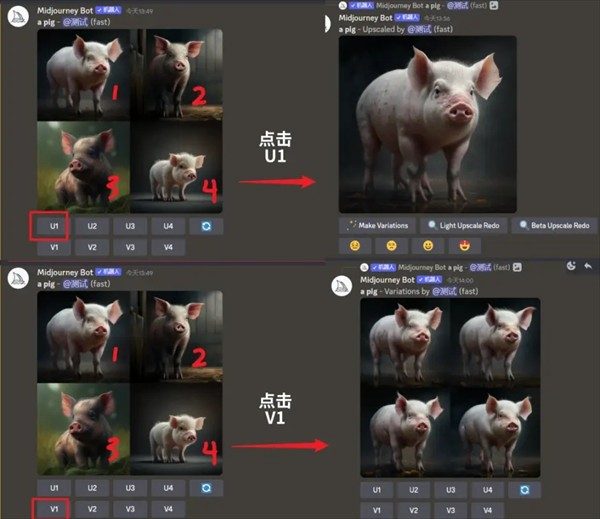
①U/V,命令
第一次出图是四张,分别对应图1234
U代表生成大图,点击U1就是将第一张图加细节后,然后生成单张大图
V代表参考重构,点击V1就是以第一张图的风格、样式、构图,再生成四张类似的图
②二级变化
在点击U1/2/3/4后会生成大图,而大图还可以再通过下面命令继续优化
→Make Variations ? ? 重做变化,跟V一样用法
→Light Upscale Redo ? 加轻微细节,中尺寸
→Beta Upscale Redo ? ? 加超多细节,大尺寸
以上就是基础变化操作,大家可以根据自己需要调整。还有个小经验,就是如果你第一次生成的大图已经很精细了,就不用再继续用Upscale加细节了,因为有时候像是把一张模糊的图直接锐化的感觉,效果不是很好,希望后续midjourney能优化一下。
四、以文生图
官方文档:https://docs.midjourney.com/docs/quick-start
官方文档里有很详细的介绍,有兴趣的可以自己去啃
①基本句式
有了之前的基础,现在我们开始正式讲解以文生图。首先要知道输入的基本句式:
【关键词描述】+【官方指令】
→关键词之间用【,】隔开
→官方指令之间用【空格】隔开
例子:一只猪,一只狗,质量2,风格化56
a pig,a dog --q 2 --s 56
②官方指令详解
③关键词
关键词现在网上有很多共享文档进行了详细的分类和列举,直接拿来用即可。
常用几大类:风格、材质、媒介、场景、光照、渲染器、视角、精度
五、以图生图
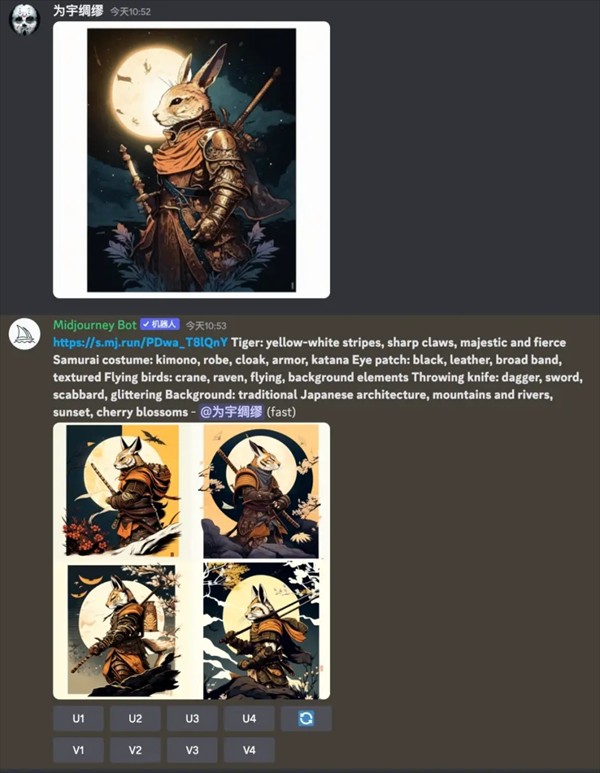
以图生图,就是常说的喂图。具体怎么操作请看演示
①上传参考图
点击加号,上传文件或者直接将图片拖入也可上传(回车发送)
②右击复制图片链接
【客户端】可以直接消息里的图直接右击[复制链接]
③依旧是【imagine】命令
④粘贴图片链接+空格+关键词
可以添加多个参考图链接,每个链接直接要加【空格】,在图片链接后面加空格可以继续输入关键词,这样生成的图会以参考图的风格来匹配你描述的关键词。
*通过官方命令--iw 0.2,可以来定义参考图的影响度,数值越大,出图越像参考图
⑤等待完成即可
五、融合图
就是通过命令将几张图片融合到一起
①同样的方法找到或直接输入命令回车:
/blend
②添加图片(点击增加4那个位置可以继续添加)
③添加完成直接回车即可融合
*多次测试后,发现融合这种艺术类场景效果会比较好,各位可以多尝试
以上就是小编为各位小伙伴带来的是Midjourney详细使用教程,希望各位小伙伴有帮助!







- 新一代赛季回合《梦幻新诛仙:轻享》今日首曝!官网预约正式开启!
- 发布时间2026-03-05 11:30:12
- 稳稳制霸新春榜单!超8000万日活的春节超级射击社交场《和平精英》,实力持久战才是验证玩家认可度的金牌
- 发布时间2026-03-04 18:01:00
- 重磅消息来袭!腾讯黑马新游《粒粒的小人国》测试招募正式开启!
- 发布时间2026-03-04 18:00:18
- 主力舰的贴身保镖!《星际猎人》瑶光级护卫舰的护盾有多顶?
- 发布时间2026-03-07 15:06:26
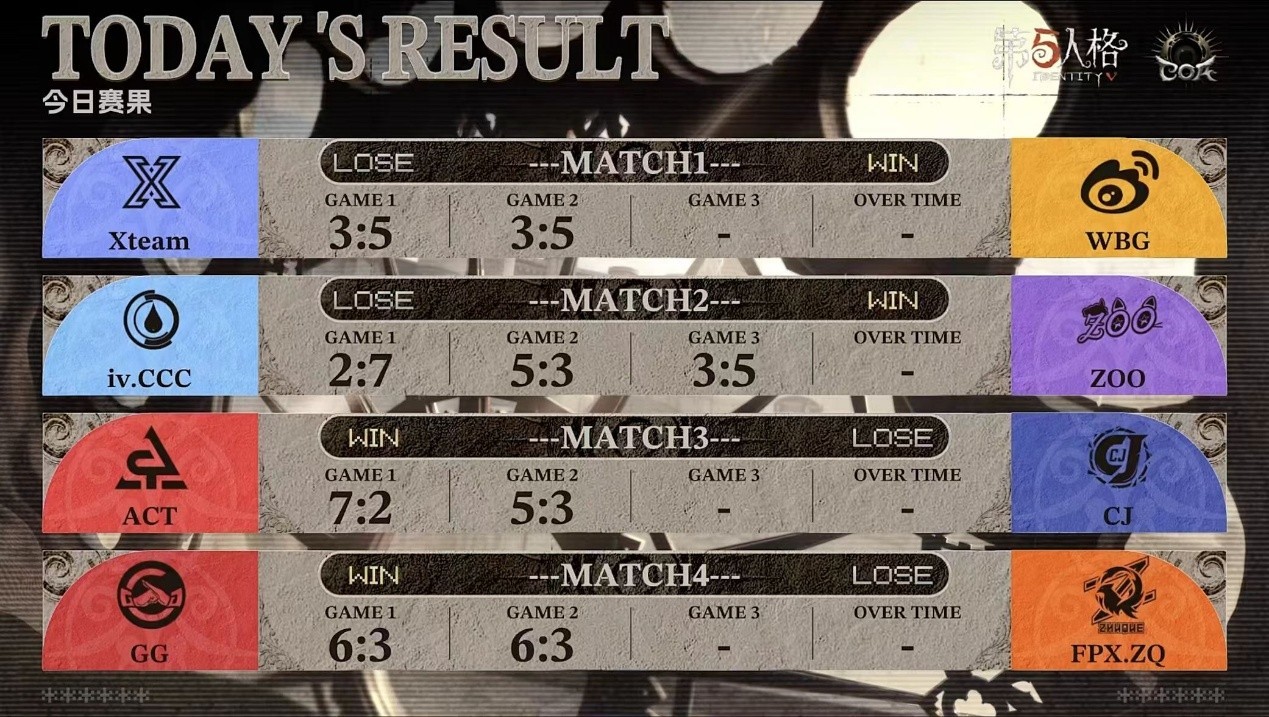
- 《第五人格》深渊的呼唤IX中国大陆赛区预选赛第一周赛报发布!
- 发布时间2026-03-11 20:06:01
- 《QQ经典农场》今日上线,当年偷菜的的感觉全回来了!
- 发布时间2026-03-04 17:10:07

- SLG×RTS《王于兴师》删档测试今日正式开启!最新宣传片同步公开
- 发布时间2026-03-04 17:20:13
- 《时空中的绘旅人》全新活动「与你的杯间漫游」现已开启,参与活动可得免费SSR、最高共计174抽等奖励!
- 发布时间2026-03-04 18:00:40
- 《异环》4月23日全平台公测现已定档!网易云游戏畅玩免下载手机电脑随时开战!
- 发布时间2026-03-05 11:40:11

- 并肩作战,无畏向前《第五人格》全新电竞系列IDV-ES即将上线!
- 发布时间2026-03-05 11:30:05
- midjourney怎么用?Midjourney详细使用教程03-18
- 七周年主题曲推荐官正式揭晓!3.13《战律》震撼首发!03-13
- 东方巨龙威震华夏,“蚌埠回旋”独步天下!03-13
- 零成本入手!《星际猎人》超强奶船—玉衡级巡洋舰签到就送!03-13
- 《第五人格》深渊的呼唤IX中国大陆赛区预选赛第一周赛报发布!03-11
- 【超前爆料】追求极致完美的瞬间,欣赏他的艺术杰作!03-10
- 龙息周年庆典即将开启 《龙息:神寂》回流预约活动现已上线03-10
- 什么?球队经理正在热身!03-10
- 蓝黑铁卫镇守后防,全新授权球星登场!03-10
- S6赛季【棋与剑的战歌】奏响!【溯影召唤】限时自选卡池助力全新征程03-07