《绿叶修图》蒙版工具使用教程详解
打开Snapseed后,导入你想要处理的图片,选择“蒙版”工具,可以利用它来创建各种蒙版区域。通过涂抹或选择工具创建的蒙版区域能让你更精细地控制图像的显示与隐藏。比如,用黑色隐藏部分,白色则使这部分显示,灰色则调节其透明度。你还可以叠加多层蒙版,运用诸如画笔和渐变工具进行后期精细调整,这常用于人像抠图、背景替换或创意合成。进行操作时,注意边缘的羽化设置,这有助于提升过渡的自然度。
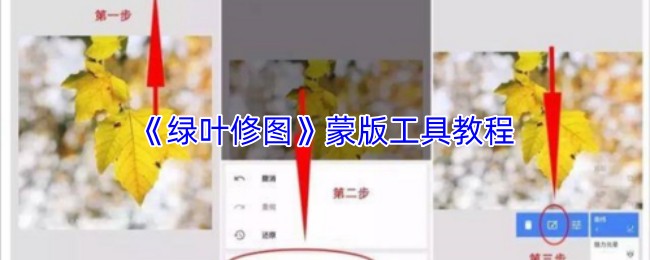
《绿叶修图》蒙版工具教程:
一、蒙版的作用是什么?
Montage在Photoshop中的应用,它通过用纯黑色表示不使用,用纯白色表示完全使用,并用灰色表示介于两者之间的程度。
虽然Snapseed中的蒙版工具与Photoshop中的有些不同,但它也有类似的用途。例如,你可能想将一张彩色照片转换为黑白图像,保留主体色彩不发生变化,此时就要用到蒙版工具。
这项工具的应用广泛,具体来说,包括局部调整、合成照片、制作特效等。接下来,我们将详细介绍Snapseed中的蒙版功能如何使用。
二、使用教程
1、在哪里找到蒙版工具
在Snapseed中,并无“蒙版”作为一个单独的工具出现在工具栏中,但实际上它是一项功能,需要我们完成其他步骤的操作后才能使用它。
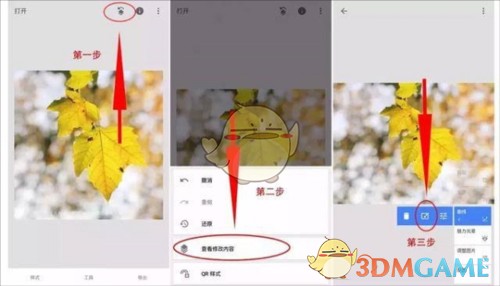
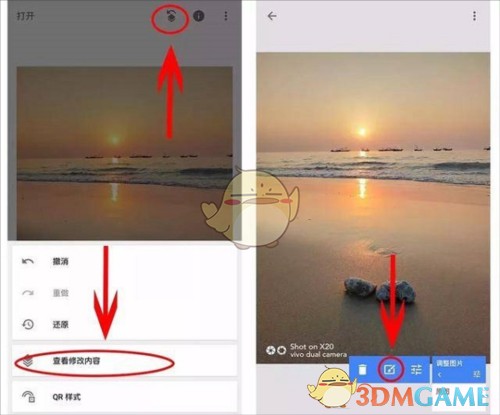
使用蒙版步骤如下:进入Snapseed主页面,点击右上角的“向左箭头”,点击“查看修改内容”,然后在步骤中点击相关的“箭头”按钮,进入蒙版操作界面。下图展示了使用路径:
2、实现单一色彩背景调整
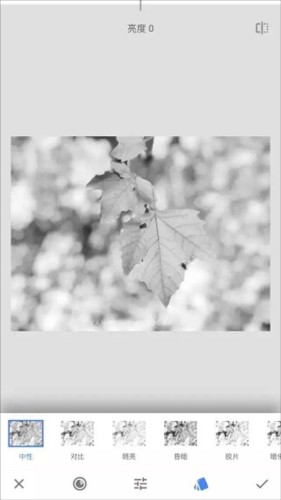
蒙版调整的一个常用技巧是将一张丰富色彩的照片转化为黑白背景,而主体则保持原有的色彩不变。下图展示了一张这样的照片:

整个照片可以通过点击【黑白滤镜】来进行黑白处理。
然后在主界面点击右上角的箭头,进入“查看修改内容”界面,点击“蒙版”工具。
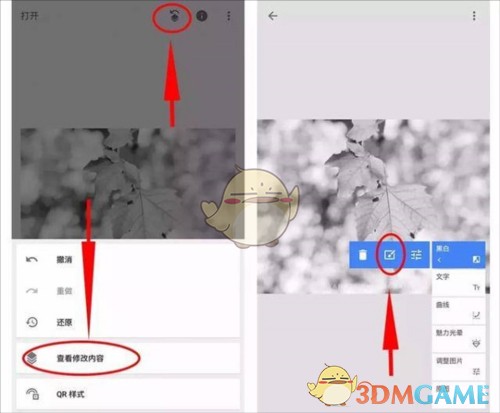
紧接着,使用手指在背景区域涂抹,背景变成黑白;而树叶部分不要涂抹。特别要注意树叶边缘的处理,需要放大图片,仔细涂抹,让边缘细节尽可能精准。
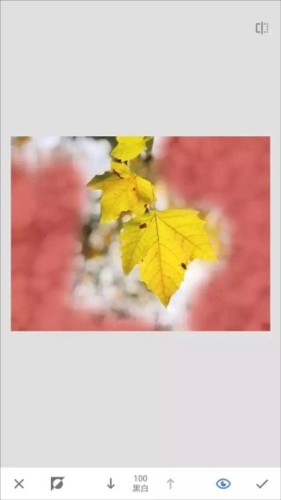
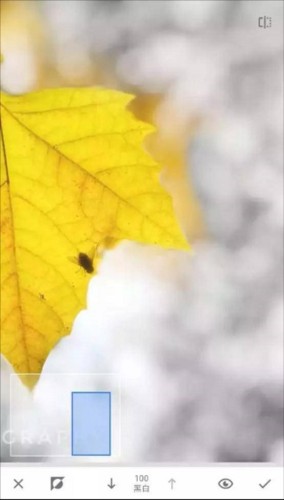
最终在涂抹完成后,点击右下角“√”,再点击左上角箭头回到主界面进行保存。至此,图片背景就变为黑白,而主体保持了原来的黄色,直接导出即可。
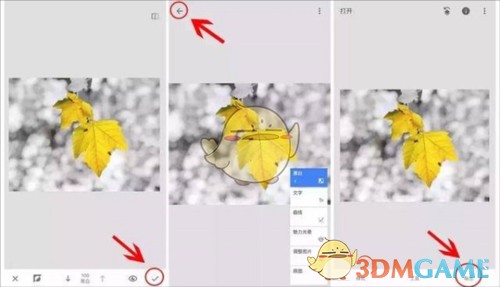
3、局部色彩调整
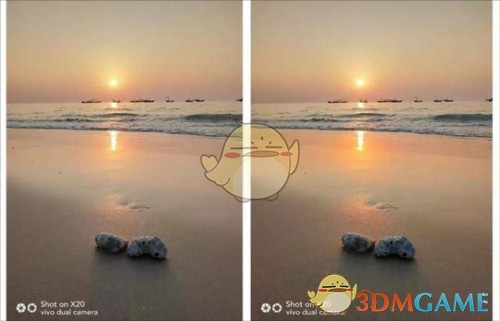
如果你希望对图片的局部进行修改,而不想影响整个画面,可以使用蒙版来实现。例如,下面的图片,我们只想增加前景部分沙滩的饱和度,这时可以先提升整体照片的饱和度,然后用蒙版保留沙滩部分。
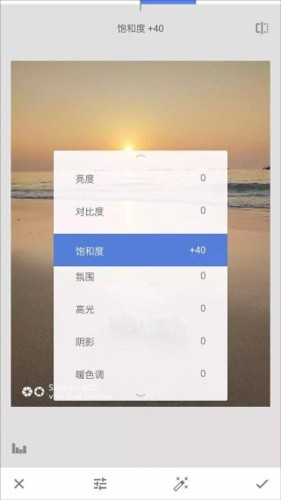
接下来点击主界面上的箭头,使用“查看修改内容”,进入“蒙版”选项。
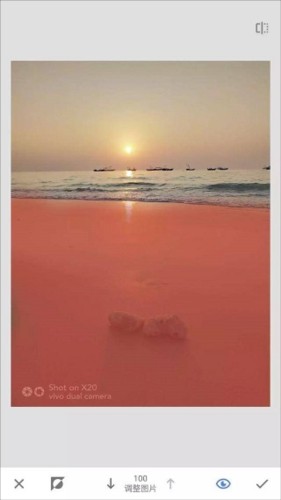
点击“涂抹”工具,直接在想要保留色彩的区域涂抹,点击“眼睛”图标即可显示涂抹的区域。完成后点击右下角的“√”保存,即可看到前景沙滩的局部颜色变化,不会影响背景中的其它部分。
三、总结
通过蒙版,你可以对任何一个操作步骤进行局部调整,以实现更好的视觉效果。尽管我们在这篇教程里只示范了两种常见调整方法,实际上你可以用它来处理任何需要局部修改的步骤。
了解并学习这项技巧,可以帮助你更好地探索和运用Snapseed的功能。希望这篇教程可以为你的后续操作带来更多启发和帮助。
以上就是今天为大家带来的教程,希望你在绿叶修图中能更好地运用蒙版工具。更多相关资讯和教程,请继续关注游讯宝。
本文内容来源于互联网,如有侵权请联系删除。






- 空洞骑士丝之歌出生点隐藏怪在哪
- 发布时间2026-06-19 18:26:54

- 《冬日狂想曲》玩具位置介绍
- 发布时间2026-06-19 18:26:34

- 魂器学院欧气加成作用攻略
- 发布时间2026-06-19 18:11:12

- 皇室战争炸弹塔玩法技巧
- 发布时间2026-06-19 18:10:41

- 塔塔英雄如何搭配最强英雄
- 发布时间2026-06-19 18:01:43

- 三国人生模拟攻略折相思 三国人生模拟折相思难度开局玩法攻略
- 发布时间2026-06-19 18:01:17

- 燕云十六声晦谷全见闻任务怎么做
- 发布时间2026-06-19 16:56:15

- 镇魂街破晓法伤冰冻队怎么搭配 镇魂街破晓法伤冰冻队阵容攻略
- 发布时间2026-06-19 16:55:45

- 《原神》莫娜高清游戏宣传图
- 发布时间2026-06-19 16:55:29

- 道友请留步红橙高阶法宝介绍
- 发布时间2026-06-19 16:47:54
- 制霸天空!口袋奇兵空军英雄TOP推荐06-19
- 黑龙与天使奇迹手游攻略图文 黑龙与天使攻略大全06-19
- 明日方舟终末地陈千语武器怎么选06-19
- 星之旅人雾幻之火朔夜角色技能是什么06-19
- 盗墓笔记启程神殿位置在哪06-19
- 侏罗纪世界:进化3角龙类恐龙怎么介绍06-19
- 魔法门之英雄无敌:上古纪元成就攻略怎么玩06-19
- 城堡传说大乱斗女神90攻略06-19
- 王者荣耀赵云出装攻略06-19
- 小鱼传奇剧情支线玩法如何玩06-19