甲壳虫ADB助手操作指南
甲壳虫adb助手是一款功能强大的安卓设备调试工具,为开发者和发烧友提供了一系列全面的命令行工具,包括应用安装、文件传输和调试日志查看等操作。不知道如何使用它吗?别担心,下面将由小鸠为大家细致讲解,一步步掌握甲壳虫adb助手的用法,快来了解一下吧!
设置设备
1. 首先,打开手机的设置菜单。在设置的最底部找到关于手机的入口。

2. 通过连续点击软件版本号,直到提示进入开发者模式。
3. 返回设置主菜单,选择系统与更新,然后选择开发人员选项。
4. 在开发人员选项中,勾选 USB 调试选项。
连接手机
有 OTG 转接头
1. 用数据线及OTG转接头将两部手机连接起来。打开甲壳虫ADB助手软件。
2. 在主控机的甲壳虫ADB助手上,授权USB调试权限。
3. 在被控机上同意USB调试授权。
4. 在主控机上查看被控机详情。
5. 切换到实用工具选项卡,开启无线ADB调试模式。
6. 断开数据线或直接通过无线ADB调试模式。在主控机上输入被控机的IP地址:端口号(默认端口是5555),点击连接。
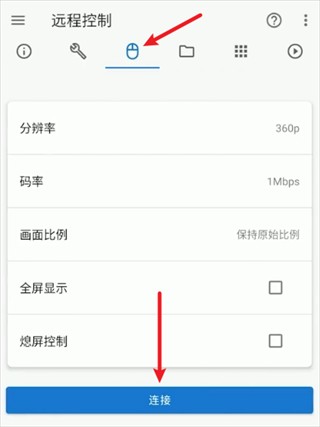
7. 进入被控机的详细信息,切换到远程控制选项卡,设置完毕后点击连接即可。
无 OTG 转接头
1. 用数据线将手机连接到电脑,打开scrcpy.exe文件。
2. 打开WIFI无线连接后,电脑上的命令提示符窗口会显示被控机的IP及端口号。
3. 在主控机上,输入被控机的IP地址及端口号,点击“连接”。
4. 进入被控机的详细信息,切换到远程控制选项卡,设置完毕后点击连接即可。
以上就是甲壳虫ADB助手使用教程的全部内容。如果您在学习过程中遇到任何问题或疑问,欢迎在评论区留言提问!








- 《原神》神里绫华游戏人物宣传图
- 发布时间2026-06-14 18:11:41

- 艾尔登法环新手如何进行黑夜君临培养
- 发布时间2026-06-14 18:10:25

- 盛世天下女帝篇33-41章抉择通关攻略
- 发布时间2026-06-14 18:04:54

- 影之诗新手攻略
- 发布时间2026-06-14 18:04:36

- 原神雾海云间寻访记怎么玩
- 发布时间2026-06-14 18:01:13

- 和平精英地铁竞速杯如何参与
- 发布时间2026-06-14 18:00:36

- 《战神:劳菲》:3A品质独立游玩冒险游戏
- 发布时间2026-06-14 16:55:30

- 饿狼传说群狼之城基础连段操作攻略
- 发布时间2026-06-14 16:52:28

- 迷途猫奇妙旅行完整版下载安装指南
- 发布时间2026-06-14 16:49:49

- 冬狮郎阵容搭配攻略大全
- 发布时间2026-06-14 16:47:44
- 明日方舟终末地淤积点怪物会掉落哪些素材06-14
- 二重螺旋讲了什么故事06-14
- 黑神话悟空画面参数怎么设置好 黑神话悟空各显卡画面参数设置推荐06-14
- 96号公路成就攻略06-14
- 归龙潮哪个角色厉害 归龙潮角色强度排行最新06-14
- 暗区突袭怎么改性别 暗区突围如何更改性别06-14
- 生存33天幸存者属性如何06-14
- 火线战姬凤凰详细玩法攻略06-14
- 战神新世纪传奇福利大厅怎么介绍06-14
- 《鹅鸭杀》获取大骗子称号攻略06-14