
Canon打印机
- 类型:系统工具 大小:42.00M更新时间:
打开Canon打印机,就像将一个完整的打印工作室装进手机里。无论是PIXMA、MAXIFY还是SELPHY系列,只需10秒通过无线自动配对就能轻松将照片、作业、证件照、办公文档一键打印。彻底告别电脑和数据线的繁琐,使家庭打印和移动办公变得随手可用。这款应用集齐全功能,频繁更新,是目前原厂打印APP中实现度最高的一款,尤其适合家庭和轻办公用户,建议第一时间安装。
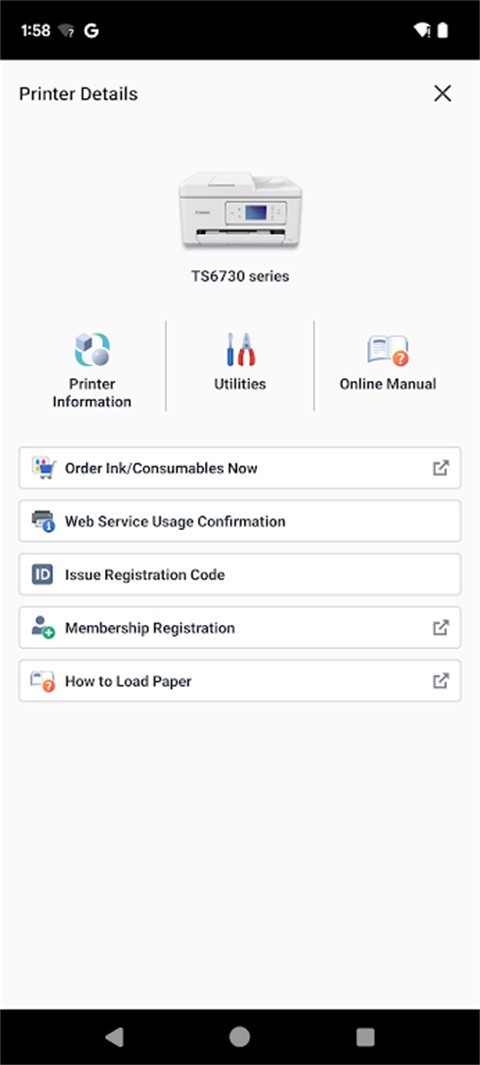
核心功能
1、全格式打印:支持PDF、Word、Excel、PPT、网页、JPEG、PNG等格式。
2、批量照片打印:一次可选择20-39张照片,自动排版与优化边距,支持美颜与滤镜功能。
3、复印与扫描:拍照时自动纠正倾斜,生成高清PDF或JPEG文件;扫描后一键打印成复印件。
4、云端打印:接入“乐享云”服务,支持微信、钉钉、百度网盘等文件远程打印。
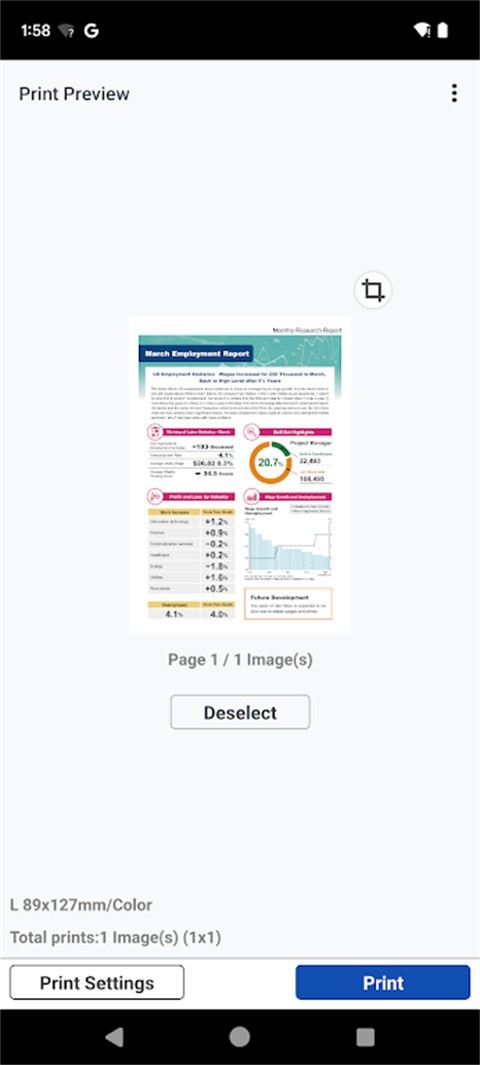
软件亮点
1、无屏打印机福音:只需通过手机即可控制操作面板,实现参数可视化调节。
2、智能校正功能:自动裁边、去阴影、文字增强,确保扫描件平直清晰。
3、多设备绑定:一台打印机可同时绑定8部手机,方便家庭和小团队共同打印,无需频繁设置。
4、远程打印服务:无论地理位置如何,都能帮家里的孩子打印作业,公司同事打印文件。
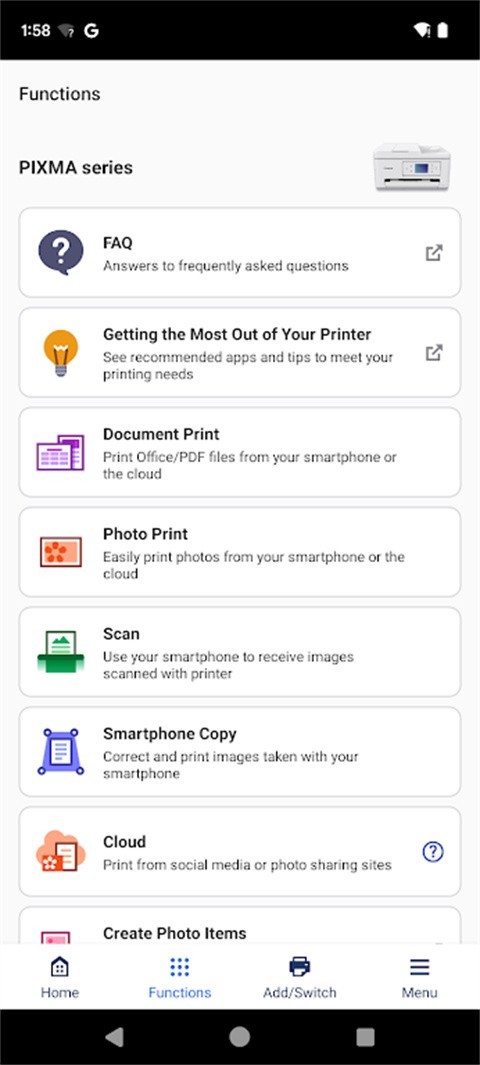
软件优势
1、原厂出品:采用佳能技术开发,驱动级兼容性,确保了打印质量和色彩准确性,优于第三方软件。
2、兼容广泛:支持喷墨、激光、照片打印以及复合机等共20余系列300型号。
3、数据安全:支持Wi-Fi本地传输,确保商务文稿不通过外部服务器泄露。
佳能打印机连接步骤
1、确保安装全部打印机配件,开机并启动打印机。
2、在手机上下载并安装佳能打印App。
3、长按打印机面板上的手机图标按键,等待5秒后松开。
4、5秒后,设备将出现类似右图符号闪烁。
5、打开手机设置,搜索并连接canon开头的打印机信号。
6、打开佳能打印App,点击左上角的“注册打印机”图标,选择对应的打印机。
7、连接路由器,输入自家WIFI密码,点击确认,然后点击对应的打印机进行添加。
推荐理由
1、连接高效:同一局域网内8秒可发现设备,而使用蓝牙直连则可在三秒内完成配对。
2、打印质量:默认标准模式下文字边缘清晰锐利,照片打印时肤色自然提亮,色彩鲜艳且不偏色。
3、持续作业:单次可处理39张照片打印,且打印过程中无闪退现象;单张4×6照片的打印时间约为47秒。
- 软件大小42.00M
- 软件版本:v2.7.3
- 系统要求需要支持安卓系统5.2以上
- 评分9.2
- 软件语言中文
- 隐私说明:查看详情
- 软件权限查看详情












- 如何在约伴出行中添加好友
- 2026-06-15 14:45:42

- "openclaw来自哪个国家?探索它的起源"
- 2026-06-15 14:37:47

- 电影天堂:查找和查看收藏方法
- 2026-06-15 14:37:27

- 安兔兔评测软件使用教程
- 2026-06-15 14:37:01

- 如何关闭U号系统通知设置
- 2026-06-15 14:28:52

- 华为电脑管家查看版本信息教程
- 2026-06-15 14:25:34

- 微信视频号助手自动回复设置攻略
- 2026-06-15 14:12:38

- 影音先锋文件关联选择攻略
- 2026-06-15 14:12:13

- 《热血格斗传说》老虎密码攻略大全
- 2026-06-15 14:11:00

- 当贝盒子电视连接指南
- 2026-06-15 15:10:11

- 手机公积金提取轻松办
- 2026-06-15 15:10:11

- 爱南宁公交乘车码使用教程
- 2026-06-15 15:10:11

- 天天跳绳广播操视频下载教程及方法
- 2026-06-15 15:10:11

- 长沙人社APP养老认证指南与方法
- 2026-06-15 15:10:11

- 《迷说》如何更换背景颜色攻略指南
- 2026-06-15 15:10:11

- 修改元道经纬相机拍摄时间教程
- 2026-06-15 15:09:30

- 支付宝免密支付关闭方法
- 2026-06-15 15:09:30

- 七读免费小说青少年模式使用指南
- 2026-06-15 15:09:30

- Windows系统有道云笔记快捷键大全
- 2026-06-15 14:46:25