
AnyDesk官方版
- 类型:生活服务 大小:45.06M更新时间:
AnyDesk官方版是一款卓越的远程桌面软件,专为移动设备打造,大大提升了移动办公及技术支持的便捷性。无论身处何地,均可轻松与办公电脑无缝连接,控制桌面内容。此软件特别适合为客户提供快速远程支持,协助处理各种紧急问题。AnyDesk以其出色的性能和稳定性而备受用户信赖,通过先进的安全技术保障用户数据的安全性,每次连接都让人心安。简洁直观的用户界面加上多格式文件传输及零延迟的屏幕共享功能,使得快速办公不再困难。灵活的价格方案让应用能够适应各种具体需求,为工作带来更多可能性。选择AnyDesk,提升您的远程操作体验至更高水平。

软件亮点
1、利用TLS 1.2加密和4096位RSA密钥交换,提供银行级别的数据保护。
2、支持全面的远程桌面操作,包括视频/图像编辑、管理和团队协作。
3、适用于各类设备,包括Windows、macOS、Linux和Android等。
4、免费为个人用户提供快速而安全的服务。
5、拥有直观且稳定的界面,与安卓设备完美兼容,功能不断更新。
软件功能
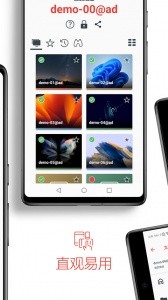
【远程地址输入】
在此输入远程设备的地址以实现连接。
【连接建立】
点击该按钮以创建与远程地址的连接。
【最近连接】
这里显示最近的连接历史记录及在线状态。只需单击即可重新连接。
【连接状态】
查看是否已成功连接到AnyDesk网络。网络连接是实现所有功能所必需的。
【您的地址】
使用此地址连接至本机。确保在启动AnyDesk之后再使用此功能。输入对方设备的地址,然后即可远程控制。请参考AnyDesk帮助页面以获取更多信息。

AnyDesk官方版文件传输教程
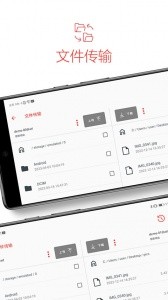
1、在AnyDesk官方版的主界面,进入“远程设备地址”字段输入对方设备ID地址,然后点击带有箭头的图标。
2、成功建立连接后,按住界面中的A菜单按钮,滑动至B按钮,再向右滑动至C的“上传文件”选项。
3、进入上传界面,包括“文件管理”、“本地视频”、“本地音乐”、“相册”、“录音机”、“音乐”等选项;选择一个或多个项,然后将其拖入即可完成文件上传。
软件评价
1、远程连接的速度非常快,无论是公司电脑还是家用笔记本,均能瞬间连通,几乎察觉不到延迟。文档清晰度理想,偶尔编辑图片也非常适用。文件传输只需简单拖拽,无需额外开启其他工具,省去许多操作步骤。软件设计轻巧,即使在较旧的电脑上也能流畅运行,稳定性相当出色。
2、跨平台使用十分顺畅,无论是从手机控制电脑、Mac连接Windows等,都能满足多样需求。安全设置全面周到,白名单和双重验证的设置确保企业用户的安全。会议记录清晰,便于追踪先前的连接历史,整个应用不占用太多资源,非常适合作为应急办公的工具。
更新日志
v8.3.2版本
新增功能
- 新增插件支持,增强功能多样性。
修复问题
- 实现地址簿超出限制时的错误提示功能。
- 修复音频权限撤销后重获授权时的传输问题。
- 改善了多项稳定性问题。
- 增强了AnyDesk One聊天的兼容性。
- 解决GBoard键盘中的自动更正问题。
- 优化了用户列表视图以更好地适应移动端设计。
- 软件大小45.06M
- 软件版本:v8.3.2
- 系统要求需要支持安卓系统5.2以上
- 评分9.2
- 软件语言中文
- 开发商:AnyDesk Software GmbH
- 包名:com.anydesk.anydeskandroid
- MD5:FCCE129626412DC6D6B48A43D89442AD
- 隐私说明:查看详情
- 软件权限查看详情













- Poki免费游戏直接入口,畅玩众多精彩游戏
- 2026-06-14 17:12:47

- 中青旅遨游旅行签证申请指南
- 2026-06-14 17:11:54

- 我的世界PCL2启动器版本更换方法
- 2026-06-14 16:56:47

- 《盒子笔记》详细使用教程:快速掌握笔记技巧
- 2026-06-14 16:30:45

- 官网免费入口介绍
- 2026-06-14 16:27:03

- Adobe Acrobat XI Pro 简体中文精简版打印小册教程
- 2026-06-14 16:14:23

- 肯德基与ROG联名活动时间
- 2026-06-14 16:03:23

- AE关键帧缓动设置详解
- 2026-06-14 16:03:01

- 如何设置可乐记账的自动记账功能?
- 2026-06-14 16:01:56

- 闲鱼怎么设置备注
- 2026-06-14 18:55:29

- 驾校一点通如何切换车型
- 2026-06-14 18:47:22

- 谷歌浏览器如何设置打开书签时打开新页面
- 2026-06-14 18:45:38

- 石墨文档怎样实现内容关联跳转
- 2026-06-14 18:36:49

- 迅雷7怎么设置限速
- 2026-06-14 18:35:35

- 钉钉会议无法分享屏幕如何解决
- 2026-06-14 18:27:25

- ps重复复制快捷键是什么
- 2026-06-14 18:25:47

- Au如何安装vst音频插件
- 2026-06-14 18:11:52

- 音悦app如何导入歌单
- 2026-06-14 18:10:42

- 今晚8点第四波国补资金来了吗
- 2026-06-14 18:01:42