
Apowersoft录屏王官方版
- 类型:其他软件 大小:23.57M更新时间:
Apowersoft录屏王官方版是一款功能强大的手机录屏应用,无需Root权限即可轻松录制游戏、视频通话等各种场景。软件支持多种录屏模式,确保满足用户在不同情境下的录制需求,输出高清晰度视频,保证录制内容生动丰富。操作极其简便,几乎只需进行一次点击就能开始录制,无需过多设置。除录制功能外,Apowersoft还具备屏幕截图、同步录音及专业编辑功能,让用户便捷地控制录屏过程,无论是教学演示、游戏直播还是分享生活记忆,都非常适合。
软件特色
【倒计时提示】
录制前提供三秒和五秒倒计时,方便您做好准备再开始。
【显示触摸位置】
开启此功能,屏幕会标示出您的触摸位置,提高教程的可视化效果。
【隐私保护】
录制时,打开受保护的应用会自动暂停录制,保护隐私。
【自定义偏好设置】
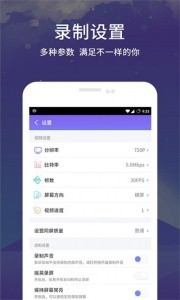
可根据需求灵活设置视频参数,包括清晰度、比特率和帧速率。
【调整摄像头】
可自由选择前置或后置摄像头,定制录制效果。
【手机投屏功能】
将手机屏幕无缝投射到电脑上,享受更大屏幕,提升观看感受。
【摇晃录制】
摇动手机即可开始或停止录制,轻松捕捉每一刻。

软件优势
【录制游戏与视频】
不仅可录手游和视频内容,还能录下个人动态,带来全新视角。
【暂停/恢复录制】
录制过程中实时暂停或恢复,灵活自如。
【前置摄像头录制】
除了屏幕,也可拍摄前置摄像头的画面,增加更多角度与视角。
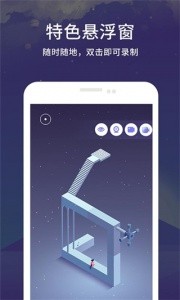
【悬浮图标】
悬浮图标始终位于屏幕侧面,便于随时开启录制。
Apowersoft录屏王官方版的使用教程
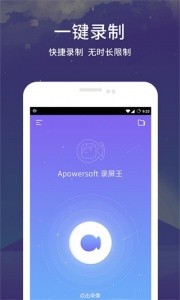
1. 打开Apowersoft录屏王官方版,点击中间的开始按钮以开始录制;
2. 按下右侧的小图标可以暂停或结束录制;
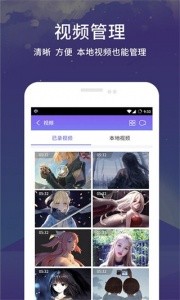
3. 录制完成后,在列表中找到并点击所录制的视频;
4. 点击右上角的剪辑按钮,按需进行编辑;
5. 修改完成后保存并分享到您想要的平台或应用程序中。
软件评价
该软件在画质方面表现出色,1080P分辨率和稳定输出,声音与画面同步无延迟。操作简便,界面向导使得新用户也能快速上手。内建便捷的剪辑功能,录制结束后直接裁剪,避免后续再通过其他软件操作。
作为游戏爱好者的助手,录制游戏画面流畅,帧率稳定,对资源占用较低,在挂机直播等场景下实用度极高。此外,支持多种输出格式,方便上传至第三方平台或快速分享给朋友。
更新日志
v1.6.8.8版本
修复了一些已知bug,增强了稳定性与体验。
- 软件大小23.57M
- 软件版本:v1.6.8.8
- 系统要求需要支持安卓系统5.2以上
- 评分8.2
- 软件语言中文
- 开发商:深圳市网旭科技有限公司
- 包名:com.apowersoft.screenrecord
- MD5:29605EF9BAF98668EFFE9F410702D95D
- 隐私说明:查看详情
- 软件权限查看详情












- Poki免费游戏直接入口,畅玩众多精彩游戏
- 2026-06-14 17:12:47

- 中青旅遨游旅行签证申请指南
- 2026-06-14 17:11:54

- 我的世界PCL2启动器版本更换方法
- 2026-06-14 16:56:47

- 《盒子笔记》详细使用教程:快速掌握笔记技巧
- 2026-06-14 16:30:45

- 官网免费入口介绍
- 2026-06-14 16:27:03

- Adobe Acrobat XI Pro 简体中文精简版打印小册教程
- 2026-06-14 16:14:23

- 肯德基与ROG联名活动时间
- 2026-06-14 16:03:23

- AE关键帧缓动设置详解
- 2026-06-14 16:03:01

- 如何设置可乐记账的自动记账功能?
- 2026-06-14 16:01:56

- 闲鱼怎么设置备注
- 2026-06-14 18:55:29

- 驾校一点通如何切换车型
- 2026-06-14 18:47:22

- 谷歌浏览器如何设置打开书签时打开新页面
- 2026-06-14 18:45:38

- 石墨文档怎样实现内容关联跳转
- 2026-06-14 18:36:49

- 迅雷7怎么设置限速
- 2026-06-14 18:35:35

- 钉钉会议无法分享屏幕如何解决
- 2026-06-14 18:27:25

- ps重复复制快捷键是什么
- 2026-06-14 18:25:47

- Au如何安装vst音频插件
- 2026-06-14 18:11:52

- 音悦app如何导入歌单
- 2026-06-14 18:10:42

- 今晚8点第四波国补资金来了吗
- 2026-06-14 18:01:42