
Miracast投屏
- 类型:生活服务 大小:10.40M更新时间:
Miracast投屏APP,依托国际标准Miracast协议,能够无线地为你的手机、平板或电脑提供清晰的大屏体验。与以往依赖数据线或同一Wi-Fi网络不同,此应用让你可以随时随地将视频、图片、游戏等多媒体内容实时、高清晰地传送到智能电视、投影仪或机顶盒上,适应了多种应用场景。
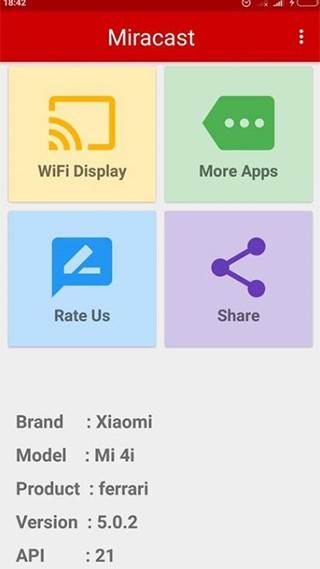
特色功能
1. 实时屏幕反射,视频、游戏、直播无卡顿直播展示。
2. 涵盖多种媒体,无论是照片、音乐、PDF、Office文档都能无缝投射。
3. 多设备交互,支持最多5台设备分时切换显示,轻松应对多场景需求。
4. 远程控制电视,利用遥控器操作页面翻页、暂停,确保演示流畅。
5. 独立Wi-Fi热点,即便没有路由器也能创建安全通讯。
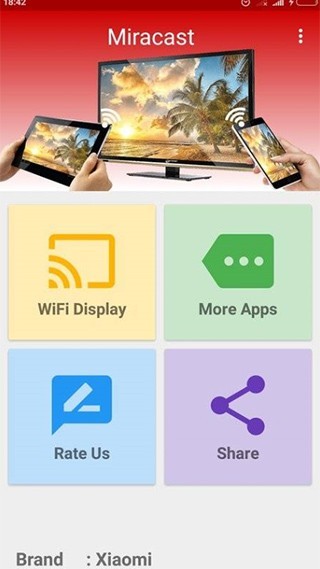
亮点功能
1. 4K超清播放,5.1环绕音效,H.264硬件编解码,确保显示细节清晰透彻。
2. 专门的游戏模式,提供低延迟体验,优化整体游戏体验。
3. 自动识别最优分辨率,确保电视显示最佳效果,不拉伸画面。
4. 高级安全性保障,采用WPA2+HDCP双重加密,保护演示内容安全。
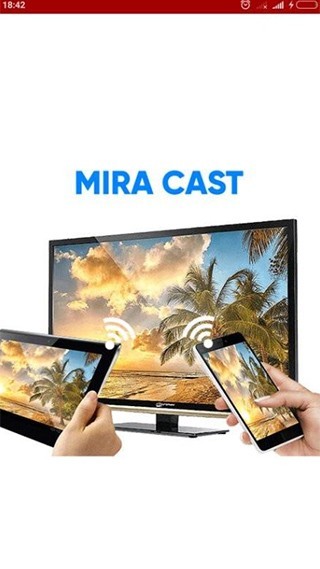
使用优势
1. 普遍兼容性,适用于Android、电视、投影仪、FireStick、Roku等设备。
2. 免费升级,无需额外硬件,老旧电视添加无线投屏模块即可使用。
3. 节能降耗,采用WMMPowerSave技术,连续投屏3小时仅需8%电量。
4. 适合多种场合,无论在家里追剧、办公会议还是教室授课都能适用。
Miracast教程
1. 使用Miracast功能,可以使得安卓智能手机与其他具备该功能的设备(如电视等)无缝连接,实现内容同步播放。以小米电视为例,首先在电视端进入“我的应用”,找到并启动“无线投屏”服务。
2. 进入设置界面,会显示出两种无线连接选项,一种为安卓/Mi的Miracast连接,另一种为苹果的AirPlay连接,这里选择前者。
3. 选择后电视会开始启动Miracast功能,等待其他设备进行连接。
4. 在手机上,打开设置菜单,寻找“其他无线连接”选项下的“无线显示”,即为Miracast设置。
5. 开启连接按钮,设备开始搜索可用连接。选取并连接之后,就能在电视上看到手机上的内容。
6. 断电前后画面仍然保持一致,可用于观看影片、游戏,使体验更流畅。
编辑点评
想要瞬间将手机里的影片、游戏、PPT转移到大屏幕上?Miracast投屏APP凭借Wi-Fi Direct无线显示技术,无需通过数据线或流量,只需一键就能无缝将安卓/Windows设备的画面传输到大屏设备,具备4K@60Hz高清画质及低至肉眼难以察觉的延迟,是个人娱乐、工作会议、家庭共享的理想选择。
- 软件大小10.40M
- 软件版本:v2.2
- 系统要求需要支持安卓系统5.2以上
- 评分9
- 软件语言中文
- 隐私说明:查看详情
- 软件权限查看详情












- 如何在约伴出行中添加好友
- 2026-06-15 14:45:42

- "openclaw来自哪个国家?探索它的起源"
- 2026-06-15 14:37:47

- 电影天堂:查找和查看收藏方法
- 2026-06-15 14:37:27

- 安兔兔评测软件使用教程
- 2026-06-15 14:37:01

- 如何关闭U号系统通知设置
- 2026-06-15 14:28:52

- 华为电脑管家查看版本信息教程
- 2026-06-15 14:25:34

- 微信视频号助手自动回复设置攻略
- 2026-06-15 14:12:38

- 影音先锋文件关联选择攻略
- 2026-06-15 14:12:13

- 《热血格斗传说》老虎密码攻略大全
- 2026-06-15 14:11:00

- 当贝盒子电视连接指南
- 2026-06-15 15:10:11

- 手机公积金提取轻松办
- 2026-06-15 15:10:11

- 爱南宁公交乘车码使用教程
- 2026-06-15 15:10:11

- 天天跳绳广播操视频下载教程及方法
- 2026-06-15 15:10:11

- 长沙人社APP养老认证指南与方法
- 2026-06-15 15:10:11

- 《迷说》如何更换背景颜色攻略指南
- 2026-06-15 15:10:11

- 修改元道经纬相机拍摄时间教程
- 2026-06-15 15:09:30

- 支付宝免密支付关闭方法
- 2026-06-15 15:09:30

- 七读免费小说青少年模式使用指南
- 2026-06-15 15:09:30

- Windows系统有道云笔记快捷键大全
- 2026-06-15 14:46:25