
Teamviewer
- 类型:商务办公 大小:807.00M更新时间:
TeamViewer手机版是一款远程桌面控制与协作软件,只需通过输入伙伴ID和密码,在手机上即可实现随时随地访问并控制Windows、macOS或Linux电脑,并能反向管理Android设备,真正实现"口袋里的办公室"体验。它已拥有超过10亿用户的全球装机量,以其稳定的连接性能、军用级加密技术以及直观的操作界面,成为远程协作领域的佼佼者。

APP亮点
1、零配置穿透技术,自动识别代理并突破网络防火墙,确保3G/4G/5G或Wi-Fi环境下实现直接连接。
2、采用军事级安全标准,包括RSA-2048密钥交换与AES-256会话加密,并支持双因素验证及黑白名单功能。
3、适用于多种场景,如远程维护服务器、居家办公、客户服务支持、在线演示与培训、IoT设备巡检等。
4、触控手势与虚拟键盘的操作便捷性,以及夜间模式与60fps的硬件加速技术,即使在低带宽环境下也能流畅操作。
核心功能
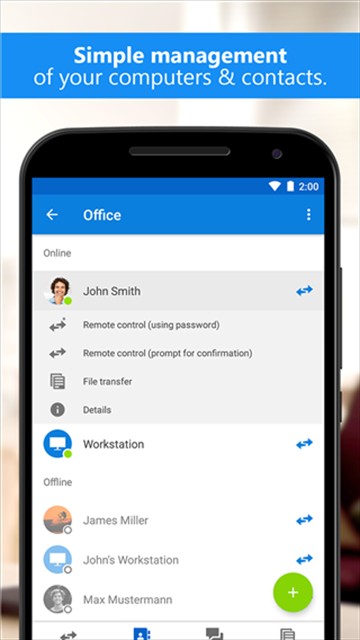
1、【远程桌面】提供完全控制或仅屏幕共享选项,并支持多显示器切换功能。
2、【文件传输】支持双向拖拽、剪贴板同步、云端链接发送等功能,传输速度最高可达200MB/s。
3、【实时控制】包括高清视频通话、群聊以及语音通话降噪功能,进一步提升会议的清晰度。
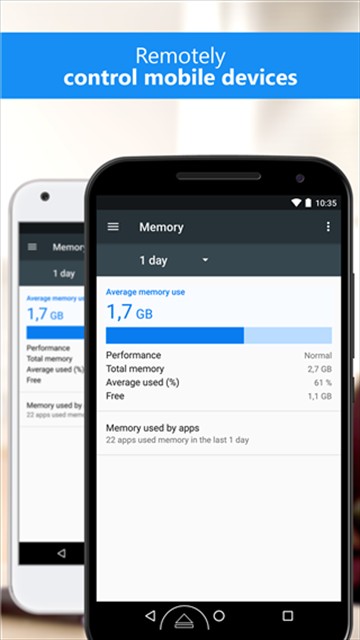
4、【设备管理】可以通过远程工具推送或拉取Wi-Fi设置、查看设备硬件信息,以及远程卸载应用程序。
如何通过TeamViewer手机版远程控制电脑?
首先在电脑上安装并启动TeamViewer。可设置为开机启动,这样确保软件在开机时自动运行。
记录下电脑端的TeamViewer ID和密码,例如我的电脑ID为“811631531”,密码为“3101”。不同设备的ID和密码有所不同。
打开手机上的TeamViewer应用
确保手机上弹出的“Google Play服务”提示已确认,点击“确定”
在出现的对话框中输入电脑的ID,即我的电脑ID为“811631531”输入,然后点击“远程控制”
输入正确的密码,例如我的密码为“3101”,输入后点击“确定”。建立连接后,会看到一个简单的使用介绍,点击“不再显示对话框”,然后选择“继续”
此时远程控制已建立,可以看到电脑桌面的部分信息。通过手机屏幕左右滑动来控制鼠标移动,通过缩放操作来调整电脑屏幕缩放。结束远程控制时,点击手机的返回或Home键即可退出。
软件优势
1、延迟低于30毫秒,适用于全球最广泛的网络环境,帧率可在60fps下流畅运行。
2、支持30多种语言和不同键盘,兼容各种操作系统及设备,确保广泛覆盖。
3、个人用户版本永久免费,只需注册并开始使用,无需提交任何个人信息便可使用。
4、能够无缝升级至企业版许可证,支持批量部署、通道分组及策略下发等功能。
- 软件大小807.00M
- 软件版本:v15.67.765
- 系统要求需要支持安卓系统5.2以上
- 评分8.7
- 软件语言中文
- 隐私说明:查看详情
- 软件权限查看详情












- Poki免费游戏直接入口,畅玩众多精彩游戏
- 2026-06-14 17:12:47

- 中青旅遨游旅行签证申请指南
- 2026-06-14 17:11:54

- 我的世界PCL2启动器版本更换方法
- 2026-06-14 16:56:47

- 《盒子笔记》详细使用教程:快速掌握笔记技巧
- 2026-06-14 16:30:45

- 官网免费入口介绍
- 2026-06-14 16:27:03

- Adobe Acrobat XI Pro 简体中文精简版打印小册教程
- 2026-06-14 16:14:23

- 肯德基与ROG联名活动时间
- 2026-06-14 16:03:23

- AE关键帧缓动设置详解
- 2026-06-14 16:03:01

- 如何设置可乐记账的自动记账功能?
- 2026-06-14 16:01:56

- 闲鱼怎么设置备注
- 2026-06-14 18:55:29

- 驾校一点通如何切换车型
- 2026-06-14 18:47:22

- 谷歌浏览器如何设置打开书签时打开新页面
- 2026-06-14 18:45:38

- 石墨文档怎样实现内容关联跳转
- 2026-06-14 18:36:49

- 迅雷7怎么设置限速
- 2026-06-14 18:35:35

- 钉钉会议无法分享屏幕如何解决
- 2026-06-14 18:27:25

- ps重复复制快捷键是什么
- 2026-06-14 18:25:47

- Au如何安装vst音频插件
- 2026-06-14 18:11:52

- 音悦app如何导入歌单
- 2026-06-14 18:10:42

- 今晚8点第四波国补资金来了吗
- 2026-06-14 18:01:42