
华为手机助手手机版
- 类型:系统工具 大小:11.00M更新时间:
华为手机助手(HiSuite)是由华为官方为华为及荣耀用户打造的管理工具,提供高效且安全的数据和服务管理。用户可通过它轻松进行数据备份、文件传输和系统升级,并能够通过Wi-Fi无线方式连接电脑,实现跨平台设备的智能协同管理,使手机使用变得更加方便和智能。
APP功能
1. 数据备份与恢复:可以一键将你的联系人、短信、照片、视频和应用数据备份到电脑或云端,需要时也能快速恢复备份的数据。
2. 无线连接与远程控制:支持Wi-Fi无线传输,同一局域网内的设备可以快速互相连接;若你的手机不慎遗失,还可以通过远程定位找回它,增强设备安全性。
3. 文件管理:可以在电脑端直接浏览和管理手机文件,轻松实现文件的导入和导出,支持SD卡扩展,有效优化存储空间利用。
4. 系统升级与修复:自动检测并安装最新系统版本,支持版本回退功能;系统出现异常时,可以一键恢复出厂设置,确保设备正常运行。
软件亮点
1. 语音搜索:采用高度精准的语音识别技术,帮助你快速找到需要的应用或文件,提升操作效率。
2. 一键刷机:无需进行复杂操作就能获取高级权限,优化你的系统性能。
3. 动态截屏GIF录制:能够捕捉屏幕操作并保存为 GIF 格式,方便你分享教程或演示内容。
华为手机助手数据恢复的方法
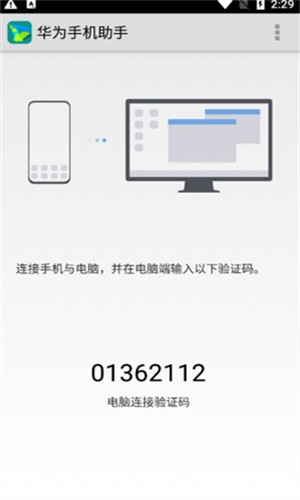
1. 将手机与电脑通过Wi-Fi成功连接后,可以点击首页下方的“数据恢复”功能。
2. 进入相应页面后,选择想要恢复的备份记录,再点击“开始恢复”,就可以执行恢复操作。
注意:如果找不到相应的备份记录来执行恢复,那么说明之前没有进行过数据备份,这时需要先备份数据才能进行恢复。
华为手机助手如何批量导入联系人
1. 进入华为手机助手电脑版本软件的首页,找到并点击“联系人”功能入口。
2. 在联系人管理页面中,点击右下角的“导入”按钮。
3. 接着在电脑中选择包含联系人信息的文件,并打开,最终将文件导入到手机助手电脑版中。
软件优势
1. 高效传输:支持Wi-Fi快速传输,传输速度高达50MB/s,显著提高大文件的导出和导入效率。
2. 官方安全保障:软件采用华为自主研发技术,确保无广告、无插件,通过多重安全验证,用户可以放心使用。
3. 智能省流:应用程序更新时可节省高达90%的流量,同时支持断点续传,确保下载过程中的稳定性。
4. 场景化覆盖:全面满足用户的备份、换机、办公、娱乐等多元化需求,提升整体使用体验。
软件测评
华为手机助手手机版是一款专为华为终端用户设计的数据管理软件,它将电脑级别的文件管理功能浓缩在小小的手机屏幕上,方便用户备份、搜索、管理和分享所有的数字内容。借助华为自研的分布式软总线技术,通过Wi-Fi连接,用户能够在不使用数据线的情况下实现设备间的加密互联。
- 软件大小11.00M
- 软件版本:v14.0.0.410
- 系统要求需要支持安卓系统5.2以上
- 评分9.7
- 软件语言中文
- 隐私说明:查看详情
- 软件权限查看详情















- 南海漩涡秘藏之地攻略
- 2026-06-21 14:25:42

- 如何下载和安装ACTIVEX控件
- 2026-06-21 14:12:41

- 神马搜索引擎缓存管理技巧
- 2026-06-21 12:59:59

- 如何调整喵喵错题字体大小?
- 2026-06-21 12:59:23

- 叮当快药会员开通指南
- 2026-06-21 12:58:49

- why_is_openclaw_so_popular
- 2026-06-21 12:46:01

- 电子营业执照湖南登录指南
- 2026-06-21 12:36:11

- OpenClaw游戏公司简介
- 2026-06-21 12:35:28

- 妈妈帮添加宝宝信息指南
- 2026-06-21 12:26:42

- 高考录取查询:无录取信息怎么办
- 2026-06-21 16:12:20

- 万游宝套餐购买指南
- 2026-06-21 16:11:00

- 如何使用咔皮记账高效管理报销?
- 2026-06-21 16:00:34

- 栗子漫画:轻松更换线路指南
- 2026-06-21 16:00:05

- 三国志幻想大陆神兵选择与搭配攻略
- 2026-06-21 15:17:06

- 测试服死者的挽歌角色介绍与攻略
- 2026-06-21 15:15:58

- 湘医保异地就医办理流程详解
- 2026-06-21 14:48:55

- 如何快速解密PDF文件教程
- 2026-06-21 14:45:35

- 游戏王决斗链接国服国际服区别攻略
- 2026-06-21 14:36:04

- 解决菜鸟账号风险提示的问题
- 2026-06-21 14:26:58