
Sketchbook绘画
- 类型:学习教育 大小:59.06M更新时间:
Sketchbook绘画为设计师、插画师及手绘爱好者提供了一个随身携带的工作室,能够随时随地捕捉灵感。所有创作流程,不论是素描、修整、合并或是着色,均整合在同一平台内。配备压感笔触、多点触控及高效的绘图引擎,确保每一次笔触都如同在纸上般流畅自然。
软件优势
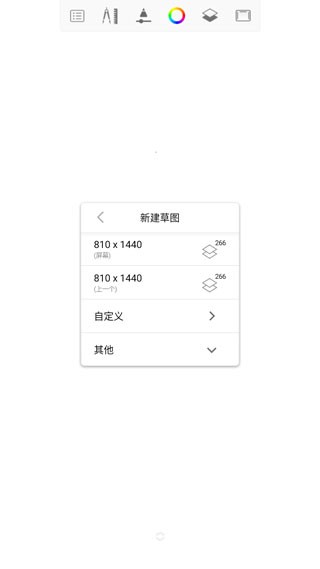
1、图层管理极为便捷,一键展开和折叠,实现快速定位,让繁琐操作一秒钟掌握。
2、自定义标尺与参考线,能够精准对齐图像,借助像素级精确定位工具,每一笔都准确无误。
3、锁定关键图层,规避误操作风险,可以尽情展开创意,确保最终作品不出现瑕疵。
软件特点
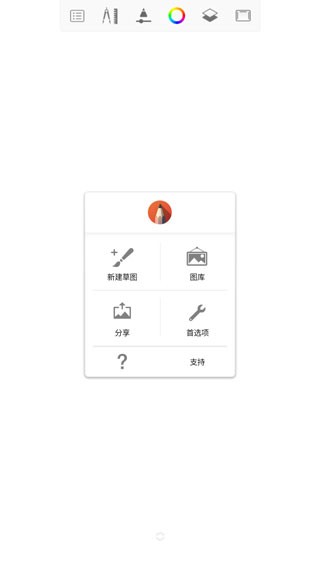
1、全面的画笔库
内置超过100种高品质预设笔刷,覆盖铅笔、钢笔、水彩笔、马克笔等众多类型,满足各种创作需求。
2、专业绘制与着色体验
配备专门的融合与涂抹笔刷工具,以及完整的Copic®色彩系统,轻松实现细致入微、层次丰富的绘画效果。
3、丰富图层控制功能
支持多达18种混合模式,如叠加、正片叠底及滤色等,方便进行高级合成处理。
Sketchbook橡皮擦使用指南
1、橡皮擦位置
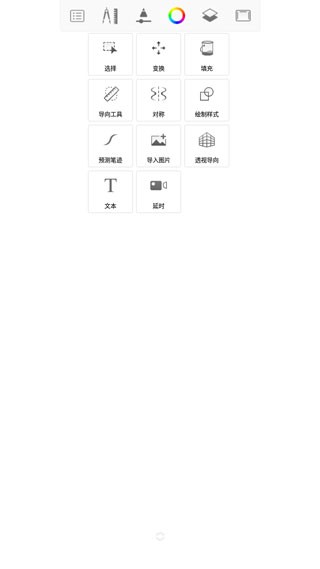
橡皮擦功能在“画笔”工具组内(笔形图标)。选择后可自由调整其大小及透明度。
2、橡皮擦类型
工具栏提供两种模式(标准/图层专用),并集成了多种笔刷与铅笔工具,满足不同擦除场景。
3、快速切换
半径调节区上方的按钮可以迅速切换至上一个使用过的工具,包括画笔、橡皮擦或图案。
4、高级参数设置
右上角的设置图标进可详细调节橡皮擦的最大/最小半径、不透明度及间距,实现完美控制。
5、工具状态显示
半径条的左侧上方实时显示当前操作的工具,避免误操作。
Sketchbook新手教程
一、如何导入图片
1、点击屏幕右上方的“+”图标以导入图片。
2、从相册中选择所需图片,经过简单的移动、拉伸和裁剪后即可轻松导入。
二、如何填充颜色
1、新建空白图层以便上色,点击图层栏中的加号进行创建。
2、调整笔刷与颜色后,开始上色即可。
三、如何制作出血效果
1、选择左侧的笔刷工具。
2、寻找带有飞溅效果的笔刷,这类笔刷特别适合制作血迹效果。
3、调整合适的红色,使用笔刷即可轻松实现血迹效果。
软件说明
1、自由定制个性化笔刷,可即时调整笔尖的各项参数,打造个人专属画笔。
2、拥有丰富的预设笔刷库,实现实时预览效果,帮助快速找到匹配的绘图工具。
3、轻松绘制线稿及上色,无论是素描还是色彩渲染都能便捷高效完成。
软件测评
Sketchbook界面简洁明快,操作逻辑清晰,极大减少了干扰因素,助力用户全心投入创作。配备了多层次的撤销功能、自由变换功能和参考图层等强大专业工具,覆盖从草图构思到最终成品的全流程需求。
- 软件大小59.06M
- 软件版本:v6.1.1
- 系统要求需要支持安卓系统5.2以上
- 评分8.9
- 软件语言中文
- 隐私说明:查看详情
- 软件权限查看详情












- Poki免费游戏直接入口,畅玩众多精彩游戏
- 2026-06-14 17:12:47

- 中青旅遨游旅行签证申请指南
- 2026-06-14 17:11:54

- 我的世界PCL2启动器版本更换方法
- 2026-06-14 16:56:47

- 《盒子笔记》详细使用教程:快速掌握笔记技巧
- 2026-06-14 16:30:45

- 官网免费入口介绍
- 2026-06-14 16:27:03

- Adobe Acrobat XI Pro 简体中文精简版打印小册教程
- 2026-06-14 16:14:23

- 肯德基与ROG联名活动时间
- 2026-06-14 16:03:23

- AE关键帧缓动设置详解
- 2026-06-14 16:03:01

- 如何设置可乐记账的自动记账功能?
- 2026-06-14 16:01:56

- 闲鱼怎么设置备注
- 2026-06-14 18:55:29

- 驾校一点通如何切换车型
- 2026-06-14 18:47:22

- 谷歌浏览器如何设置打开书签时打开新页面
- 2026-06-14 18:45:38

- 石墨文档怎样实现内容关联跳转
- 2026-06-14 18:36:49

- 迅雷7怎么设置限速
- 2026-06-14 18:35:35

- 钉钉会议无法分享屏幕如何解决
- 2026-06-14 18:27:25

- ps重复复制快捷键是什么
- 2026-06-14 18:25:47

- Au如何安装vst音频插件
- 2026-06-14 18:11:52

- 音悦app如何导入歌单
- 2026-06-14 18:10:42

- 今晚8点第四波国补资金来了吗
- 2026-06-14 18:01:42