
小小电脑
- 类型:生活服务 大小:945.95M更新时间:
小小电脑是一款非常适合安卓用户的手机工具软件,它帮助你在手机上模拟Windows电脑环境,只需点击开启按钮,就能在手机上流畅运行Windows系统。你可以自由调整屏幕缩放比例,无论是大屏还是小屏手机都能获得优质的显示效果。
小小电脑使用教程:
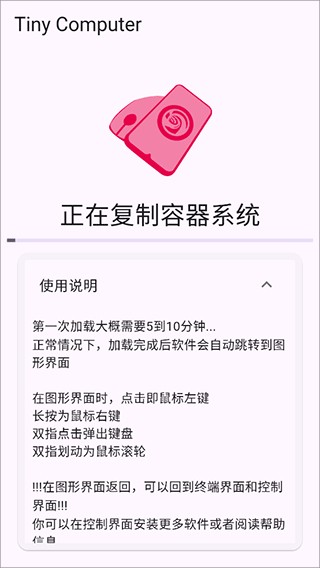
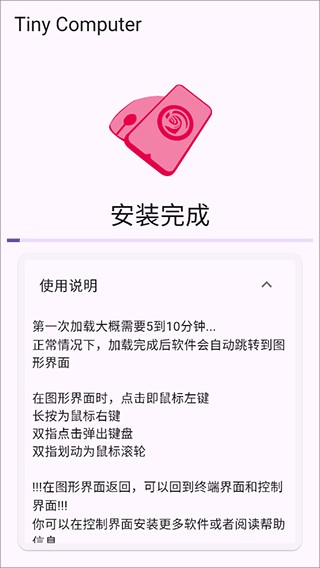
1. 打开应用程序后,开始安装过程。
2. 稍微等待片刻,安装就可以完成了。
3. 点击右下角的开启按钮,就能在安卓手机上运行Windows系统。
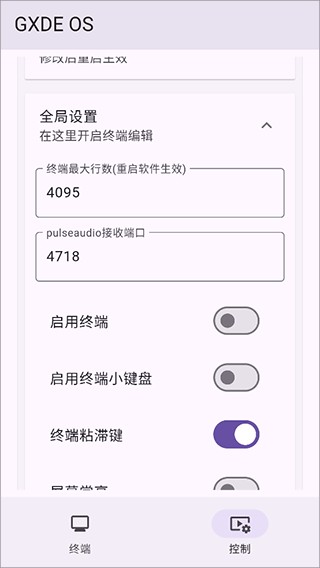
4. 在开启前,可以在控制界面中进行键盘、使用方式和全局设置等相关的个性化调整。
5. 一些常用软件也可以在控制界面中安装。
6. 进入图形界面时,点击等于鼠标左键。
长按则表示鼠标右键。
双指点击会弹出键盘。
双指滑动相当于鼠标滚轮。
小小电脑功能概述:
1. 即可一键启动,无需复杂的安装步骤。
2. 提供了一键安装功能,方便快捷。
3. 支持屏幕比例设置,无论是大屏幕还是小屏幕都能获得良好的体验。
小小电脑亮点特征:
1. 高效便捷的操作体验,极大地方便了办公人士。
2. 强大的文件管理功能,支持访问各类文件,无论是手机本地还是云端文件都可轻松访问。
3. 把手机变成小型Windows,随时随地都可以使用。
特色功能:
1. 数据管理更加方便,提高了工作效率。
2. 完全免费,无需额外付费。
3. 无论何时何地,只要有网络,就能使用。
常见问题:
1. 关于中文输入的问题
强烈建议使用英文键盘配合容器内置输入法(Ctrl+空格切换)来输入中文,避免意外的丢失或错误的字符。
2. 如何访问SD卡文件
首先利用其他文件管理器查看SD卡路径(通常是 /storage/xxxx...),然后将该路径输入到小小电脑的文件管理器中并回车。请注意不要仅输入 /storage 或直接在 /storage 文件夹中尝试访问,这可能会导致权限问题。
3. 安装更多的软件
如果你想安装其他应用程序,可以使用容器自带的tmoe。
4. 外接鼠标移不到边缘
最可能的原因是设备使用了手势控制而不是传统三大金刚键操作。边缘区域是留给手势操作的,可能没有其他解决方案,但可以尝试双指捏合来减小屏幕显示范围。
小小电脑小编点评:
这款软件的功能极其实用,有效解决了许多实际操作中的难题。只需在安卓设备上安装这款软件,你就能轻松操作Windows系统,让手机瞬间变身高端电脑。
更新日志
v1.1.0版本
- 软件大小945.95M
- 软件版本:v1.1.0
- 系统要求需要支持安卓系统5.2以上
- 评分9.3
- 软件语言中文
- 开发商:Cateners
- 包名:com.fct.tiny
- MD5:7B1677FF6083F3D4711F7319D7F1266B
- 隐私说明:查看详情
- 软件权限查看详情



















- 如何认识中药功效解析:中药大全详细指南
- 2026-06-15 16:59:30

- 建设银行手机银行转账额度设置方法
- 2026-06-15 16:58:17

- 知聊收费设置攻略
- 2026-06-15 16:56:44

- 傻瓜进销存手游库存盘点指南
- 2026-06-15 16:55:29

- 如何创建属于你的本子 —— toxx玩法指南
- 2026-06-15 16:46:44

- 悟空AI功能大揭秘
- 2026-06-15 16:45:30

- 番茄官网入口2026游戏最新版
- 2026-06-15 16:38:06

- 无痛单词自动发音关闭攻略教程
- 2026-06-15 16:25:40

- 如何在更天气预报App中设置位置和城市偏好
- 2026-06-15 16:12:42

- 如何快速获取Keep运动奖牌
- 2026-06-15 18:58:10

- 哈啰出行打车记录删除教程
- 2026-06-15 18:56:20

- XMind如何插入标记:快速指南
- 2026-06-15 18:46:11

- 微信账号注销后还能恢复吗:重新激活指南
- 2026-06-15 18:37:44

- mc我的世界免费秒玩入口:快速入口直达
- 2026-06-15 18:35:42

- 如何高效登录学习通单位账号?
- 2026-06-15 18:12:46

- 喜马拉雅如何批量删除已下载音频教程
- 2026-06-15 18:02:46

- 小红书账号登录不上问题解决攻略
- 2026-06-15 18:01:05

- 爱思助手:导出iPhone指定照片攻略
- 2026-06-15 18:00:30

- 众安保险实名认证步骤
- 2026-06-15 17:35:09